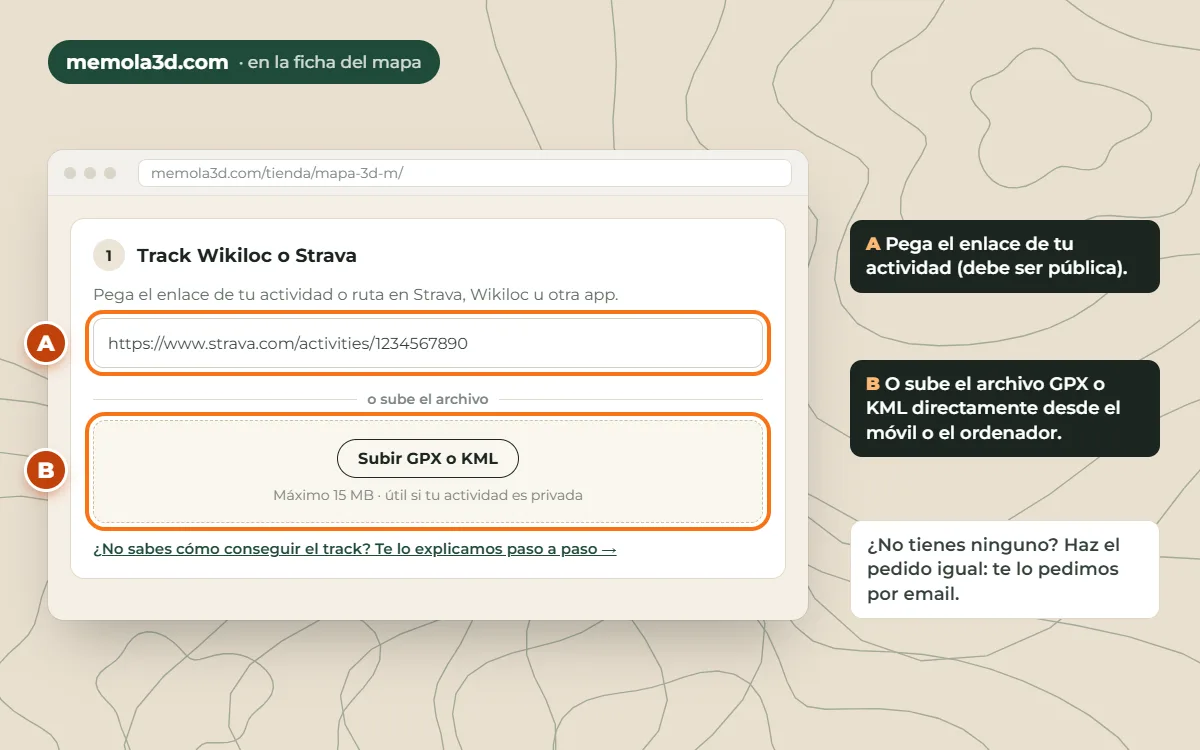
Para fabricar tu mapa 3D necesitamos el recorrido exacto de tu carrera o ruta: el track. Con él generamos el relieve del terreno y dibujamos la línea por donde pasaste. Puedes dárnoslo de dos formas: pegando el enlace de la actividad o subiendo el archivo GPX o KML en la ficha del producto. Aquí te explicamos cómo conseguir cualquiera de los dos en las aplicaciones más usadas.
Enlace o archivo: ¿qué nos sirve?
- Enlace: lo más rápido. Copia la dirección de la actividad o de la ruta y pégala en el campo «Track Wikiloc o Strava». Para que podamos abrirlo, la actividad tiene que ser pública.
- Archivo GPX o KML: la mejor opción si tu actividad es privada o si usas un reloj Garmin, Suunto o Coros. Súbelo en el mismo paso del track (máximo 15 MB).
Si no tienes ni lo uno ni lo otro, no pasa nada: haz el pedido igualmente y te lo pedimos por email.
Strava
Enlace
- Abre la actividad en la app o en strava.com.
- Pulsa en Compartir y elige Copiar enlace.
- Comprueba que la visibilidad de la actividad sea Todos; si es «Seguidores» o «Solo tú», no podremos verla.
Archivo GPX
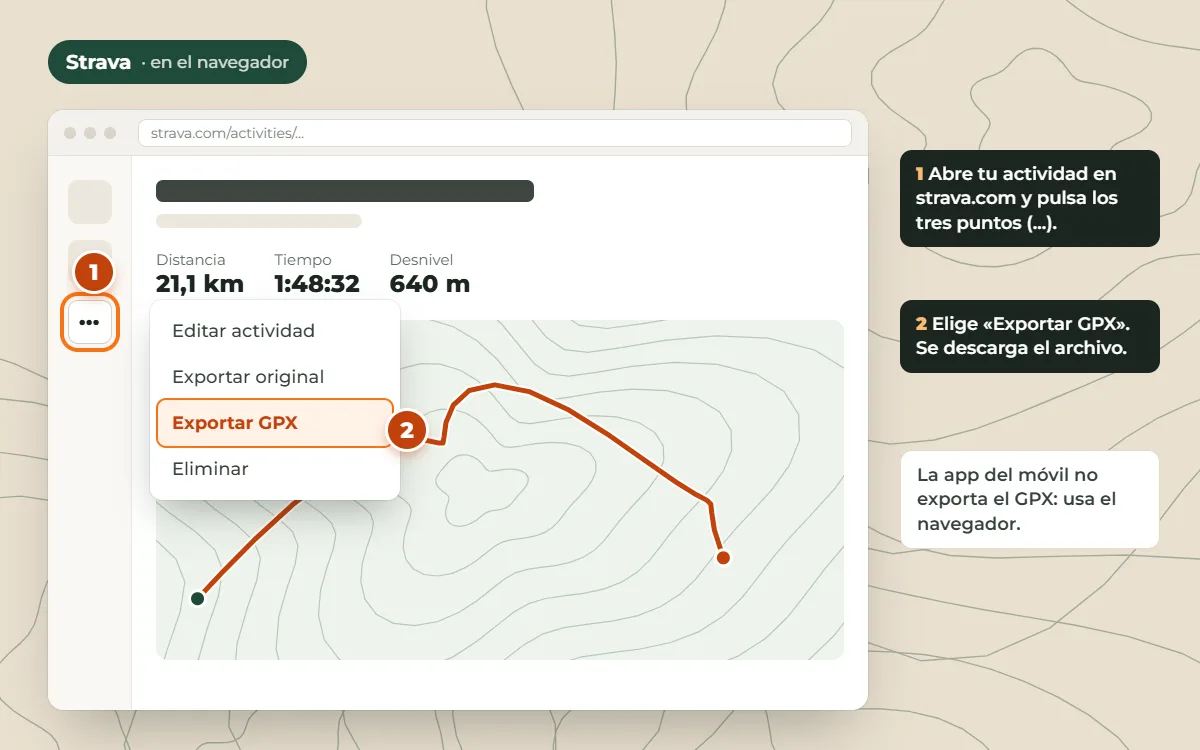
La app del móvil no permite descargar el GPX; hay que hacerlo desde el navegador, en strava.com (también vale el navegador del móvil).
- Inicia sesión en strava.com y abre tu actividad.
- Pulsa en los tres puntos (…) del menú de la izquierda.
- Elige Exportar GPX. El archivo se descarga con un nombre parecido a actividad_123456789.gpx.
Wikiloc
- Busca tu ruta (o la de tu carrera) en wikiloc.com o en la app.
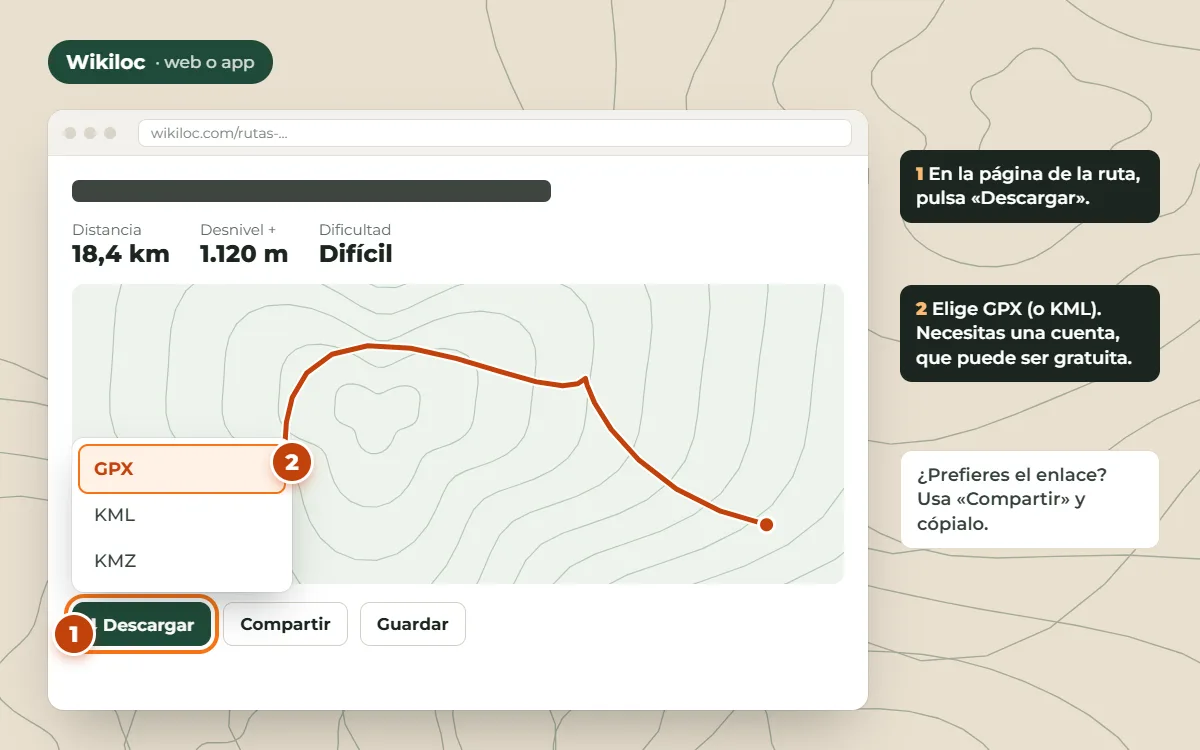
- Para enviarnos el enlace, copia la dirección de la página de la ruta o usa el botón Compartir.
- Para el archivo, pulsa Descargar bajo el mapa y elige GPX o KML. Necesitas una cuenta de Wikiloc, que puede ser gratuita.
Truco: muchas carreras publican el recorrido oficial en Wikiloc. Si tu reloj se quedó sin batería o el GPS falló, busca el nombre de la carrera y usa ese track.
Garmin Connect
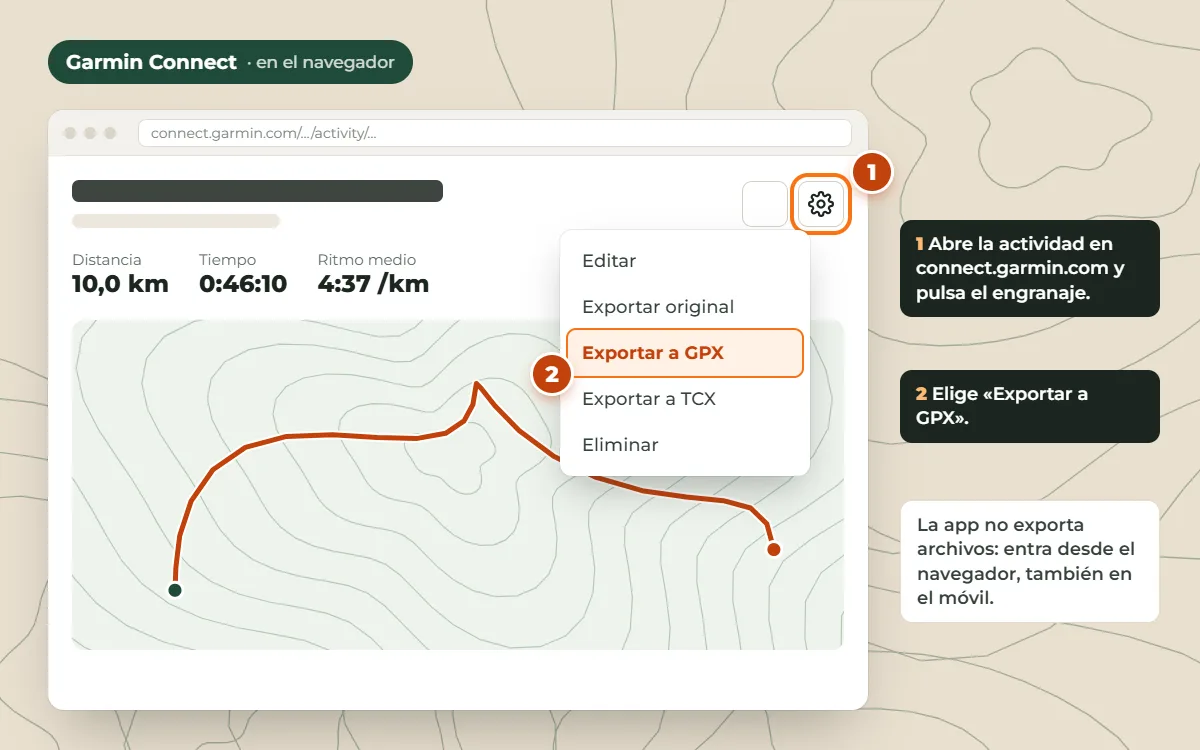
La app Garmin Connect del móvil no exporta archivos, pero puedes hacerlo desde la web (también desde el navegador del móvil):
- Entra en connect.garmin.com y abre la actividad.
- Pulsa en el icono del engranaje o de «Más» arriba a la derecha.
- Elige Exportar a GPX.
Si tienes Garmin sincronizado con Strava, también puedes descargar el GPX desde Strava como se explica arriba.
Komoot
- Abre el tour en komoot.com o en la app.
- Pulsa en los tres puntos (…) y elige Exportar o Descargar GPX.
Los tours que has grabado se descargan sin problema. Para descargar un tour solo planificado, Komoot pide tener desbloqueada la región; en ese caso envíanos el enlace del tour (público) y nos encargamos.
Suunto y Coros
- Suunto: en la app, abre el entrenamiento, pulsa los tres puntos arriba a la derecha y elige exportar la ruta en GPX.
- Coros: en la app, abre la actividad, pulsa los tres puntos arriba a la derecha, elige Exportar datos y selecciona GPX o KML.
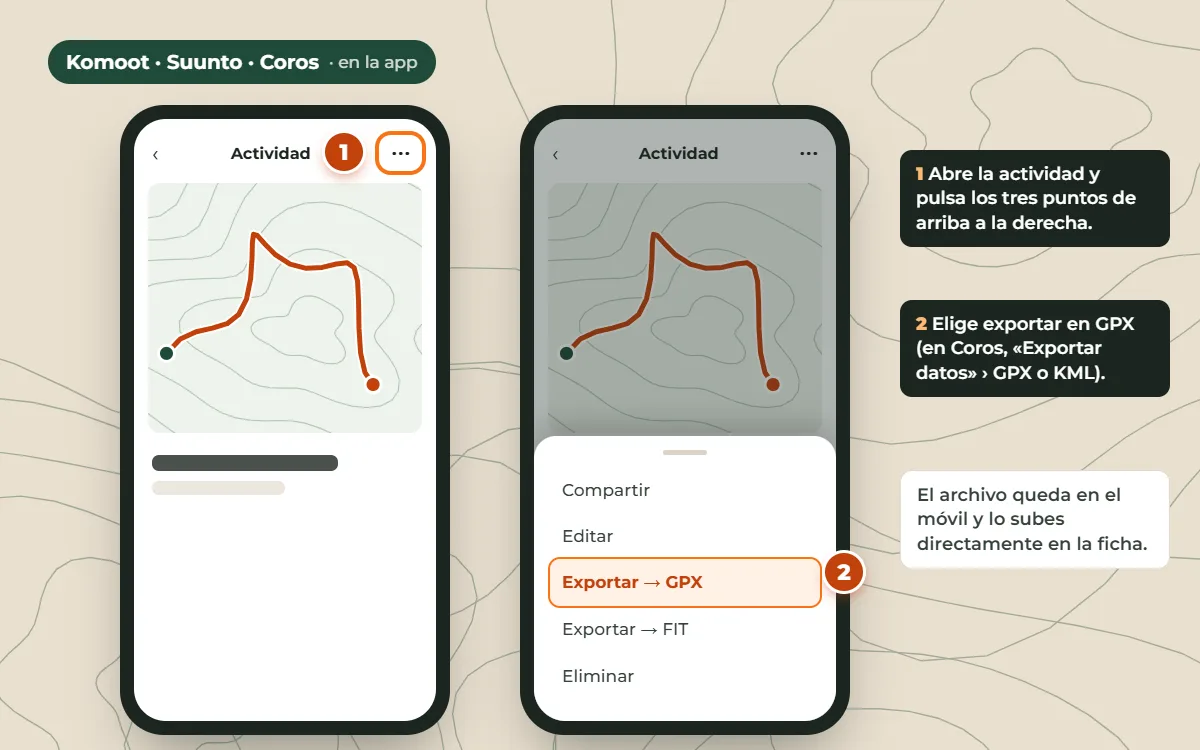
En los dos casos el archivo se queda en el móvil (o puedes enviártelo por email) y desde ahí lo subes en la ficha del producto.
Un consejo sobre privacidad
Un track guarda los puntos exactos por donde pasaste. Si la actividad empieza o termina en tu casa, puedes recortar ese tramo en Strava antes de exportarla o enviarnos el recorrido oficial de la carrera. Solo usamos el track para fabricar tu mapa y nunca lo publicamos.
¿Ya lo tienes?
Elige el tamaño de tu mapa, pega el enlace o sube el archivo en el paso «Track» y nosotros hacemos el resto: te enviamos una prueba de diseño antes de fabricarlo.